En mi trabajo diario, en la parte de soporte. Hay un problema que es recurrente. Generalmente, tenemos clientes que son colaboradores o propietarios de la solución y se dedican a añadir contenido, editarlo y/o eliminarlo.
Pero muchas veces, por desconocimiento o por descuido, hacen clic sobre la opción Cerrar de un Elemento Web:
Y la llamada más común, es para decirme que no saben como, pero les ha desaparecido de tal página el componente. Entonces, me sonrió para mí y les pido un momento.
Accedo al sitio en cuestión, por ejemplo:
http://misitio/default.aspx
Y añado:
?contents=1
Quedando:
http://misitio/default.aspx?contents=1
Y esto nos llevará a una página de administración, similar a:
Donde podremos detectar ese componente que se ha escondido, ya que será el que tenga valor a NO, en la columna ¿Abrir en la página?.
Para hacer que vuelva a aparecer, bastará con seleccionar su cajetilla que hay a la izquierda y elegir la opción Restablecer:
Cuando volvamos a la página en cuestión, veremos que nuestro elemento ha vuelto a aparecer.
Si no es así, puede ser que haya algo en nuestro SharePoint que no este bien (Ya me ha pasado en un cliente) y la alternativa sería, abrir el espacio con SharePoint Designer.
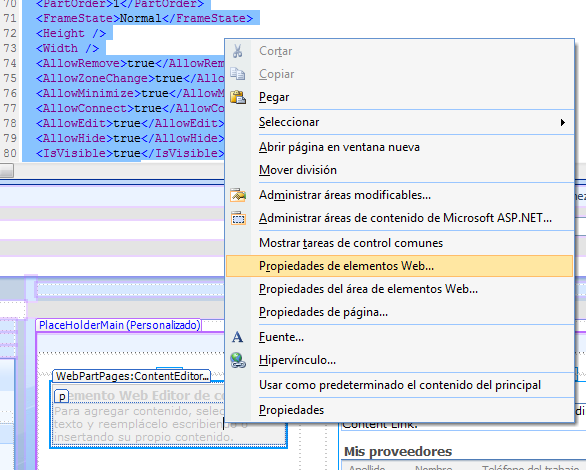
Será fácilmente detectable la zona en cuestión, ya que en la vista en Diseño, será el que se presente como traslucido:
Bastaría con hacer clic con el botón derecho sobre esa zona y seleccionar Propiedades de elementos Web:
Y en la ventana que se nos abre, deberemos desmarcar la opción Cerrar el elemento Web y tras Aceptar en esa ventana y guardar todos los cambios, podremos ver como hemos recuperado dicho Elemento Web:
Si nuestro Elemento Web, no aparece en ninguna de estas dos opciones, será porque nuestros usuarios lo habrán eliminado de la pagina. Y eso es otro caso...