sábado, 12 de noviembre de 2016

Mostrando el nombre de un archivo y enlazarlo en una vista de datos

Anteriormente ya hice una entrada de como mostrar los iconos de los documentos en una vista de datos.

Pues bien, otra cosa que me suelen pedir mucho y que va justo detrás del icono, es mostrar el nombre del documento y el enlace al mismo. Lo que viene siendo el comportamiento propio de SharePoint.

Para una vista de datos, basta con poner:

<a href="{@FileRef}">
<xsl:value-of select="@FileLeafRef.Name" />
</a>

Y nos pondrá la URL relativa, lo cual es muy útil, si tenemos diferente URL desde dentro que desde fuera y nos mostrará el nombre del archivo sin acabar en la extensión.

domingo, 18 de septiembre de 2016

Detener la carga de una página durante X segundos para esperar por un flujo de trabajo

 Esta semana he tenido que hacer una relación entre dos listas y para enlazar la primera con la segunda he tenido que crear el enlace en una columna oculta con un flujo de SharePoint.

El problema era que se cargaba más rápido la nueva página donde se mostraba el enlace, que el flujo nos completará el campo.

La solución que se me ha ocurrido (posiblemente no sea la mejor), es meter en el head un retardo de 2 segundos y recargar la página. Con el fin de evitar un bucle infinito, una vez espero, le añado a la URL de la página el carácter #.

Lo que he hecho, ha sido buscar con el Designer en el código de la página el bloque:

<asp:Content ContentPlaceHolderId="PlaceHolderAdditionalPageHead" runat="server">

Y si no, bastaría con crearlo abriendo y cerrando la etiqueta. Para posteriormente incluir en él:

<SharePoint:ScriptBlock runat="server">
    
function sleep(milliseconds) {
  var start = new Date().getTime();
  for (var i = 0; i < 1e7; i++) {
    if ((new Date().getTime() - start) > milliseconds){
      break;
    }
  }
}
var url = window.location.href;
 if(url.indexOf("#")!= -1){
 
 }else{
  sleep(2000);
  var nurl = window.location.href;
  nurl = nurl+"#";
  window.location.href = nurl;
  location.reload();
 }


</SharePoint:ScriptBlock>

domingo, 21 de agosto de 2016

Recoger parámetro de la URL con Jquery y completar un campo de tipo búsqueda de SharePoint

 Siguiendo con la entrada anterior quedaría recoger el número de ID correspondiente al libro y dejarlo seleccionado en un campo de tipo búsqueda de la lista reserva de libros. Dicho campo, será un campo de búsqueda sobre la lista de libros, cogiendo como clave el nombre del libro.

Para ello tendremos una dirección del tipo:

https://URLdelSitio/Lists/ReservaLibro/Nuevo.aspx?Libro=1&Source=/URLdelSitioalquevolvertrasaceptar/

Este sería el libro con el ID=1 en la lista de libros.

Para ello, en formulario de nuevo elemento de la lista reserva de libros, debería añadir un editor de código fuente con el siguiente código:

<script>

$(document).ready(function(){

var direccion = window.location.href;

var numero = direccion.split('Libro=')[1];

                 numero = numero.split('&Source')[0];

$("[title='Libro'] option[value="+numero+"]").prop('selected', true);

$('#Book option:not(:selected)').attr('disabled',true);

});

</script>

Habiendo añadido el ID=Book al tr del campo de busqueda, en mi caso:

<td width="400px" valign="top" class="ms-formbody" id="Book">

<SharePoint:FormField runat="server" id="ff3{$Pos}" ControlMode="New" FieldName="Libro" __designer:bind="{ddwrt:DataBind('i',concat('ff3',$Pos),'Value','ValueChanged','ID',ddwrt:EscapeDelims(string(@ID)),'@Libro')}"/>

<SharePoint:FieldDescription runat="server" id="ff3description{$Pos}" FieldName="Libro" ControlMode="New"/>

</td>

El código JavaScript de arriba lo que hace es:

  1. Recoger la URL en la variable dirección
  2. Quedarnos con la parte tras la palabra 'Libro=' en la variable numero
  3. En esa misma variable, eliminamos la parte del redireccionamiento
  4. Buscamos el campo de tipo búsqueda, que en mi caso se llama Libro y seleccionamos el valor que hemos recogido de la URL en la variable numero
  5. Por último, deshabilitamos el resto de opciones diferentes a la que hemos pasado como parámetro del Libro.
Está última parte, fue para la cual tuve que buscar en Google, ya que si hacía que el campo estuviera en disable no me guardaba el valor correcto y al ser un campo de elección no tenía sentido ponerlo en readonly.
Encontré esta entrada, que me dio la solución:


domingo, 31 de julio de 2016

Completar campo de tipo hipervínculo con un flujo

Recientemente me han pedido realizar una lista de libros y otra lista para la reserva de libros.

Para la primera parte, simplemente he creado una listas con los campos correspondientes: Nombre, Autor, ISBN, Resumen y un campo oculto de tipo hipervínculo que se asoma en las vistas llamado inscripción.

Este campo llevará un enlace a la lista de reserva de libros, en el que se pasará el ID del libro en cuestión que se quiere reservar.

Para ello, crearemos un flujo que se lance cuando se crea o se modifica un elemento. En el que crearemos una variable de tipo Cadena, para guardar la URL del enlace:


Estableceremos en dicha variable, la URL del enlace al elemento de Nuevo de la lista reserva de libros, donde le pasaremos como parámetro el ID del elemento en la lista de libros y separaremos la URL del nombre a mostrar por una coma y un espacio en blanco (, ) como por ejemplo:
 

Finalmente bastaría con guardar la variable del flujo, en nuestro campo de tipo hipervínculo:


En la siguiente entrada continuo con la parte de recoger el parámetro pasado desde la lista reserva de libros, con Jquery.


sábado, 4 de junio de 2016

Ordenar una consulta al API REST por dos columnas


Recientemente teníamos una consulta al API REST de SharePoint 2013, la cual ordenábamos por un campo, pero recientemente nos han pedido ordenarlo por dos campos.

Tras buscarlo, hemos encontrado que la manera de hacerlo debiera ser:
var url = "https://misitio/_api/web/lists/getbytitle('Nombre%20de%20Lista')/items?$orderby=Tema,Orden&20asc";

Las fuentes que he utilizado para encontrarlo son:
https://docs.microsoft.com/en-us/sharepoint/dev/sp-add-ins/use-odata-query-operations-in-sharepoint-rest-requests

https://www.odata.org/documentation/odata-version-2-0/uri-conventions/#OrderBySystemQueryOption

sábado, 21 de mayo de 2016

Ocultar el Contenido de Sitio del menú lateral en SharePoint 2013

Recientemente nos han pedido que ocultemos de todo SharePoint 2013 de la navegación lateral la opción de "Contenidos del Sitio". Para ello, basta con incluir en la página maestra o una referencia a una hoja de estilos o a un archivo Javascript que contenga:

CSS:
.ms-core-listMenu-verticalBox a.ms-core-listMenu-item.ms-core-listMenu-heading[href*='viewlsts.aspx'] {
   display:none;
}

Javascript:
$(".ms-core-listMenu-verticalBox a.ms-core-listMenu-item.ms-core-listMenu-heading[href*='viewlsts.aspx']").attr("style","display:none");


sábado, 9 de abril de 2016

Ocultar el campo Título en una lista personalizada de SharePoint

Muchas veces cuando creamos listas en SharePoint son listas concretas, vemos que no nos sirven las plantillas de SharePoint, sino que es más fácil utilizar la plantilla de Lista personalizada e ir añadiendo las columnas necesarias.

En ese caso, hay veces que nuestra lista no necesita una columna de tipo una línea de texto. Pero para sorpresa nuestra, el Tipo de Contenido que tiene por defecto es Elemento, el cual tiene una columna Título de tipo una línea de texto.

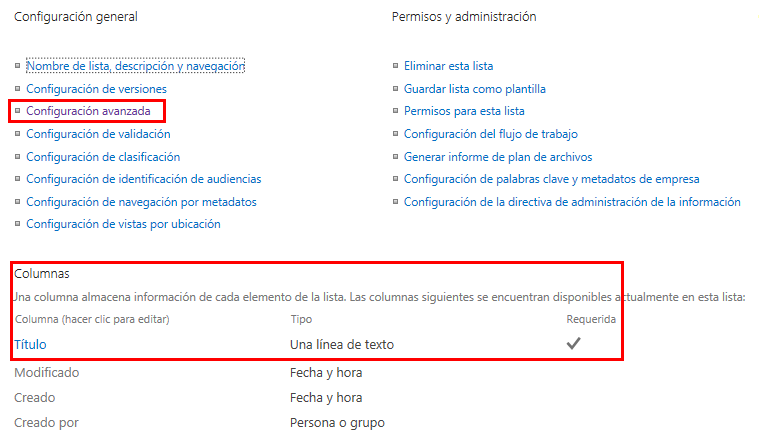
Sí hacemos clic en la columna a través de la configuración de la lista, vemos que no nos permite eliminarla, sólo indicar si es obligatoria o no:


Para poder ocultarla podremos hacerlo desde el Tipo de Contenido pero para ello deberemos habilitar la administración de tipos de contenidos. Para ello, lo primero que haremos será acceder a la configuración de la lista y seleccionar la opción de Configuración avanzada:


En la ventana que nos lleva, deberemos seleccionar en la pregunta de permitir la administración de tipos de contenido:


Tras aceptar dicho cambio, podremos ver como nos aparece una nueva zona en la configuración de la lista, destinada a los tipos de contenidos, mostrándonos el tipo del contenido Elemento, sobre el cual podremos hacer clic:


Una vez dentro del tipo de contenido, podremos acceder a la columna Título, que es la columna que queremos ocultar:


Tras ello, ya podremos seleccionar, si la queremos requerida, opcional u oculta, como es nuestro caso:


Esto hará que la columna ya no nos aparezca en los formularios por defecto de la lista (NewForm, EditForm y DispForm).

Mi experiencia con esta columna, me recomienda completarla por medio de un flujo, con el ID o el valor que sea y mostrarla en las vistas de la lista. Ya que esta columna es la que contiene todo el menú de edición, que nos permite acceder al DispForm, EditForm, Flujos, Eliminar... Mientras que la columna Editar, sólo me permite acceder al EditForm: